domingo, 27 de marzo de 2016

GLOSARIO


GLOSARIO
ANTIVIRUS
Programa informático que permite detectar los virus en nuestro equipo y desinfectar, y en su caso eliminar, los archivos infectados. Los más conocidos son Norton, Panda, etc... Aunque también los hay gratuitos, como Avast Home.

CD-ROM
Dispositivo de almacenamiento externo en forma de disco óptico que sólo permite la lectura de datos (no la escritura) en nuestro equipo. Las siglas responden a Compact Disc Read Only Memory (disco compacto de memoria de sólo lectura) Su capacidad de almacenar datos alcanza los 700 MB. Si deseamos poder añadir datos desde nuestro equipo deberemos usar un CD-R ó un CD-RW.

CONTROLADOR
Software que permite que el procesador sea capaz de comunicarse con un periférico determinado. Cada vez que se conecta un periférico, es necesario instalar el controlador correspondiente. El S.O. WindowsXP los instala de forma automática siempre que tenga los controladores disponibles. También se les llama Drivers.

CORTAFUEGOS
Programa de seguridad que protege al equipo del acceso desde internet de intrusos no deseados. Puede venir integrado con el sistema operativo. También se le denomina Firewall.

DISPOSITIVOS DE ALMACENAMIENTO:
Dispositivos en los que se almacena la información generada por el usuario y por los programas. Pueden ser internos, como el disco duro, o externos, como el disquete, el CD o pen-drive. Es conveniente utilizar los expernos para hacer copias de seguridad de los archivos

DISPOSITIVOS DE ENTRADA:
Dispositivos conectados a la CPU que permiten introducir datos en el ordenador. Por ejemplo: el teclado, el ratón, el escáner, el micrófono, el módem, la web-cam...

DISPOSITIVOS DE ENTRADA:
Dispositivos conectados a la CPU que permiten introducir datos en el ordenador. Por ejemplo: el teclado, el ratón, el escáner, el micrófono, el módem, la web-cam...

HARDWARE:
 Cualquiera de los elementos físicos que componen un ordenador: disco duro, placa base, tarjeta gráfica, puertos...
HTML:
Lenguaje de marcas de hipertexto. Es le lenguaje en el que están escritas las páginas web. Realmente se trata de un texto en el que hay insertadas etiquetas que comienzan con el símbolo < y acaban con los símbolos /> Cuando nuestro ordenador descarga una página para visualizarla, descarga este código y el navegador interpreta el significado de las etiquetas mostrándonos en pantallas las páginas tal y como lo vemos.

MEMORIA RAM:
Parte de la memoria de un ordenador en la que éste almacena información de modo temporal y automático para poder realizar sus operaciones. Cuando apagamos el equipo, esta información se borra, volviéndose a cargar la memoria RAM con lo necesario al encenderlo de nuevo. Las siglas corresponden a "Random Access Memory" (que se traduce por memoria de acceso aleatorio).
MEMORIA ROM:
Parte de la memoria de un ordenador en la que almacena la información básica para arrancar y funcionar. Ésta no se borra al apagar el equipo. Viene grabada de fábrica, y no se puede modificar. Las siglas responden a "Read Only Memory" (pemeoria de sólo lectura).
LAN
Siglas correspondientes a Local Area Network, (Red de Área local). Es una red compuesta por ordenadores físicamente cercanos, conectados entre sí por un cable de red o por una WIFI (red inalámbrica). Si los ordenadores están lejanos unos de otros, forman una WAN.

PEN-DRIVE
Dispositivo externo de almacenamiento de datos que se conecta a la CPU por un puerto USB. Su capacidad es del orden de Gigas. También se le conoce como Lápiz de memoria o Memoria Flash.

RED
Conjunto e dos o más ordenadores conectados entre sí, que son capaces de intercambiar datos e información.
Según la distancia existente entre los ordenadores conectados, podemos hablar de una LAN (Local Area Network, o Red de Área local) si los ordenadores conectados están físicamente próximos. Un ejemplo de LAN sería la red de cualquier empresa localizada en un edificio. En el caso de que los ordenadores conectados estén lejos se habla de WAN (Wide Area Network, o Red de Área Extensa). La red Internet es un caso de WAN.
Para que los ordenadores conectados puedan entenderse, deben "hablar" el mismo idioma, es decir, deben utilizar el mismo código. El código empleado por Internet es el llamado TCP-IP (Protocolo de Control de la Transmisión - Protocolo de Internet)


PARTES DE UN COMPUTADOR

PARTES DE MI PC


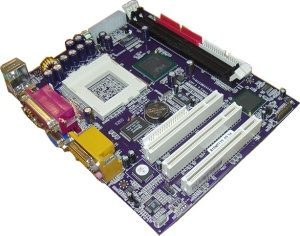
LA TARJETA MADRE

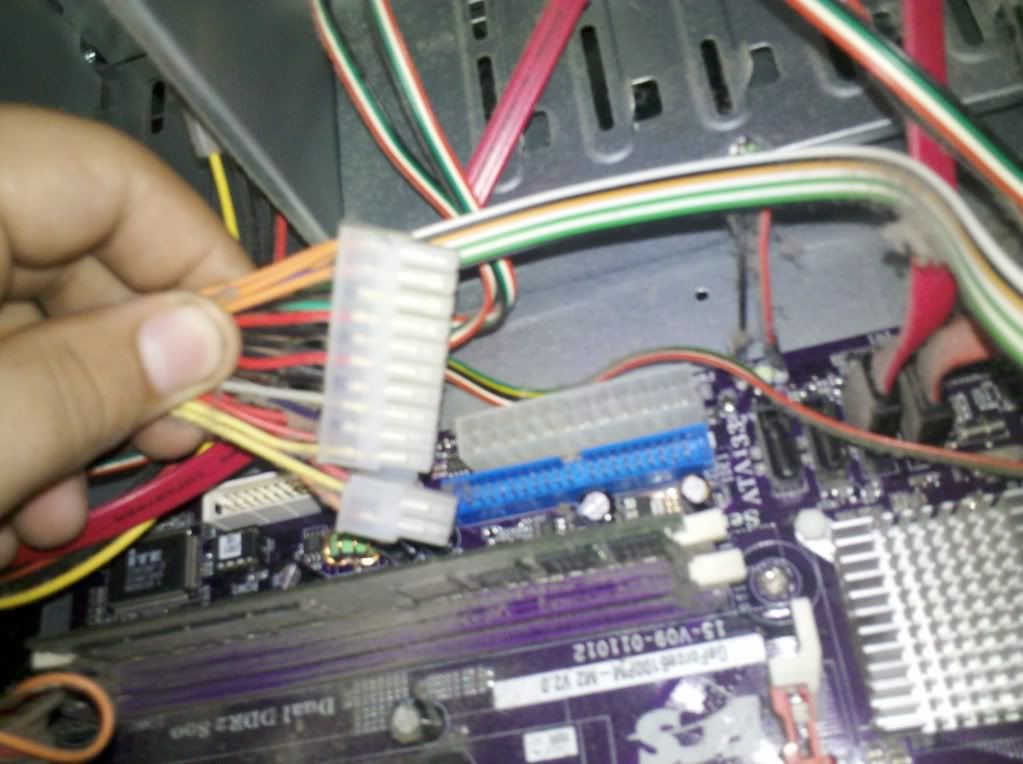
Es el componente principal del ordenador. En ella se conectan e insertan varios dispositivos, como: tarjeta de vídeo, buses de datos, jumpers, conectores ATX, el procesador y entre otros.


LA MEMORIA RAM

La memoria es uno de los componentes principales del PC. Su función es la de almacenar datos e instrucciones de forma temporal, y de ahí la razón de su nombre con la analogía biológica. Las más modernas son las DDR2 con una variedad de capacidades.

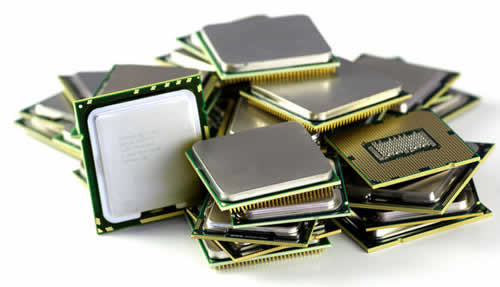
EL PROCESADOR

Es el comandante en el PC. Quien marca el ritmo de trabajo, el cerebro. Es tan importante como la placa base. La velocidad del mismo no lo define todo. Es menester que esté acompañado de un buen sistema de video, memoria y modem, para hacerlo trabajar óptimamente. Los microprocesadores son, sin duda, el "cerebro" del ordenador. Internamente se divide en dos apartados: la UC (unidad de control) que gobierna todos los procesos y la ALU (Unidad Aritmético-Lógica) que se encarga de todas las operaciones y cálculos. También cuenta con una serie de registros así como, a partir de un determinado nivel de micro, con memoria caché propia. Existen de diferentes velocidades y marcas, unos con pines y otros a contacto.


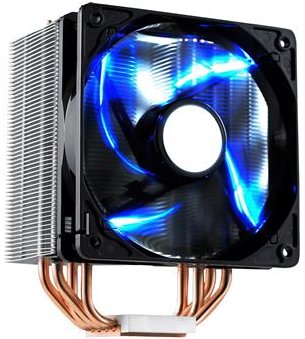
EL COOLER DEL PROCESADOR

Ventila el microprocesador para evitar la elevada temperatura del mismo, para que en lo posterior no se sobrecaliente y luego se malogre.


EL DISCO DURO

Un disco duro es un dispositivo hermético en cuyo interior se encuentran los platos donde se guarda la información y unas cabezas para leer o escribir sobre ellos. Además, existen dos motores, uno encargado de hacer girar el disco y otro para el movimiento de las cabezas. El conjunto se complementa con una electrónica capaz de sincronizar los dos motores, acciones de las cabezas, procesos de lectura/escritura y codificación/decodificación de información y memoria. Existen de diferentes marcas y capacidades de almacenamiento.


LA TARJETA DE VÍDEO

Se trata de uno de los componentes principales del PC. Dado que el monitor es el medio por excelencia de comunicación máquina-usuario. En cuanto a su conexión física, la tarjeta de video puede ir en una ranura como cualquier otra; aunque existen ranuras dedicadas a tal fin: AGP.


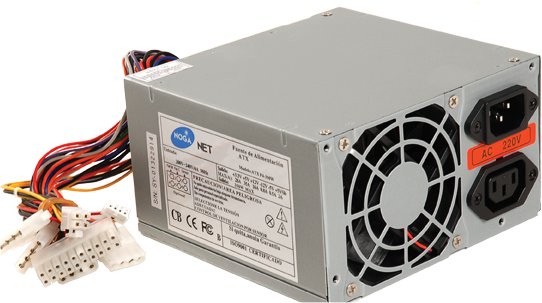
LA FUENTE DE ALIMENTACIÓN

Es una caja metálica situada en la parte trasera del Gabinete, encargada de suministrar energía eléctrica a la Motherboard y a los dispositivos instalados en la PC. Su función es adaptar la tensión eléctrica de la línea domiciliaria (220 v) a las tensiones eléctricas que necesitan sus componentes para trabajar correctamente.
Estos dispositivos permiten leer y grabar unidades de disco flexible que el usuario podrá intercambiar con otras máquinas. El abaratamiento de otros soportes de información ha relegado a las disqueteras a una mera interfaz entre el disco duro y el usuario, pero, sería impensable disponer de un PC carente de disquetera. Hoy en día las disqueteras están pasando a la historia, ya que se están creando dispositivos de almacenamientos más modernos y confiables; algunas computadoras ya no vienen con disqueteras.


EL MONITOR
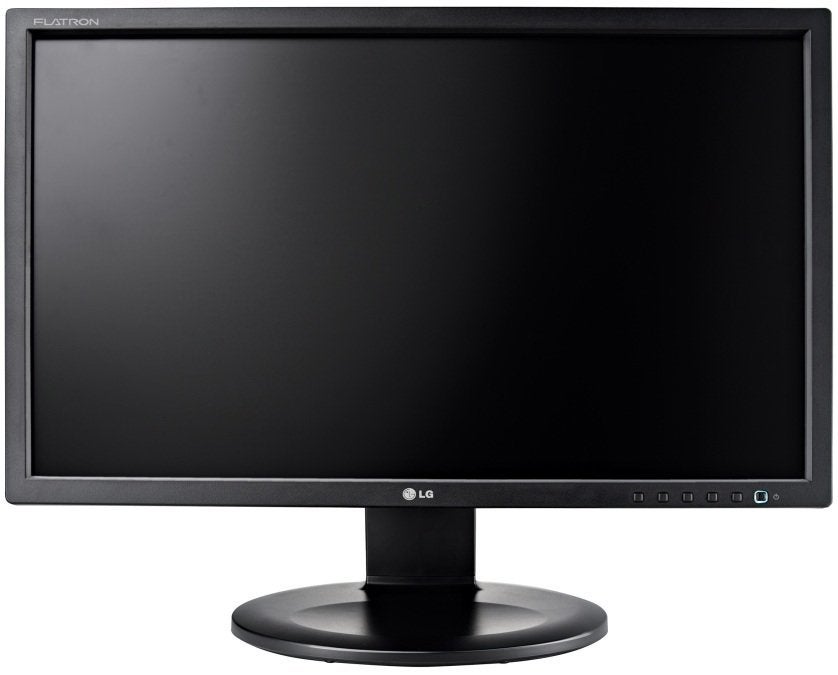
Sirve como dispositivo de salida para recibir mensajes del computador. Existen de dos tipos, los de pantalla LCD y las CTR que están pasando a la historia.


EL TECLADO

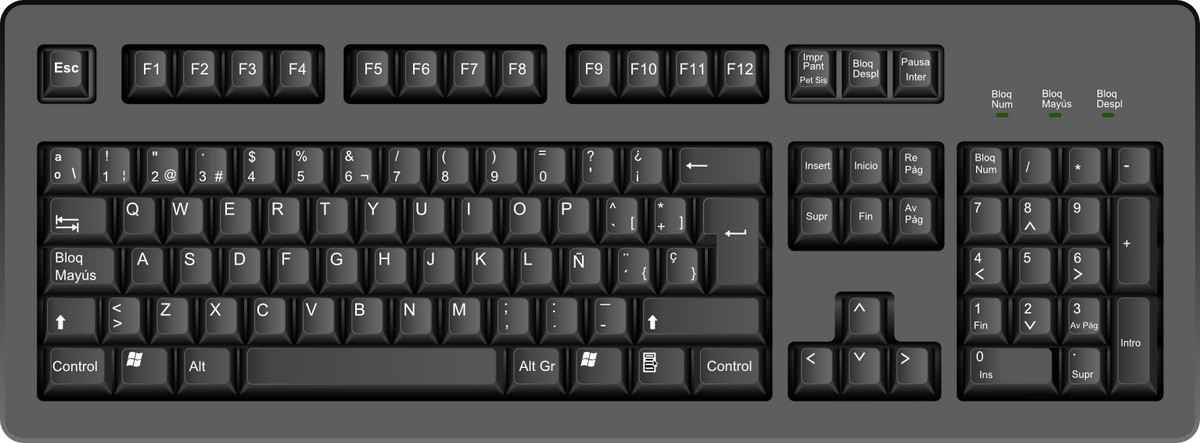
Es un dispositivo que nos permite digitar datos y enviarlas al procesador y para que aparezcan en la pantalla. Este dispositivo pertenece a los de entrada. Existen un sin fin de variedades de teclados hoy en día.


EL MOUSE
Es también un dispositivo de entrada, ha de dos tipos: los mecánicos y los ópticos; con conectores seriales, USB y los que están de moda, los inalámbricos; y de diferentes modelos.


EL GABINETE

Es en donde se almacenan los dispositivos, tales como: el microprocesador, la memoria, la tarjeta madre, el disco duro y entre otros; hay de dos tipos estándar: las AT y las ATX.


UN POCO MAS SOBRE PARTES DEL COMPUTADOR


FUENTES: 

http://www.partesdeunacomputadora.net/
http://compupractica.galeon.com/


sábado, 26 de marzo de 2016

MANTENIMIENTO DE SOFTWARE Y DE HARDWARE

MANTENIMIENTO DE SOFTWARE 

El Servicio de mantenimiento de software es una de las actividades en la Ingeniería de Software y es el proceso de mejorar y optimizar el software desplegado (revisión del programa), así como también remediar los defectos.
La fase de mantenimiento de software involucra cambios al software en orden de corregir defectos y dependencias encontradas durante su uso tanto como la adición de nueva funcionalidad para mejorar la usabilidad y aplicabilidad del software


TIPOS DE MANTENIMIENTO

A continuación se señalan los tipos servicio de mantenimientos existentes, y entre paréntesis el porcentaje aproximado respecto al total de operaciones de mantenimiento:


  • Perfectivo (60%): Mejora del software (rendimiento, flexibilidad, reusabilidad.) o implementación de nuevos requisitos. También se conoce como mantenimiento evolutivo.                      
                                                    
  • Adaptativo (18%): Adaptación del software a cambios en su entorno tecnológico (nuevo hardware, otro sistema de gestión de bases de datos , otro sistema operativo ...)


  • Correctivo (17%): Corrección de fallos detectados durante la explotación.
  • Preventivo (5%): Facilitar el mantenimiento futuro del sistema (verificar precondiciones, mejorar legibilidad...).


MANTENIMIENTO DEL HARDWARE


MANTENIMIENTO PREVENTIVO DEL HARDWARE

El Mantenimiento Preventivo para hardware es un tipo de mantenimiento que nos permite tomar acciones para prevenir el deterioro de nuestro PC; lejos de lo que la mayoría de la gente cree, no es sólo una acción de limpieza del polvo, sino una dinámica de métodos y sanas costumbres que ejercitándolas brindan grandes satisfacciones.

MATERIALES, HERRAMIENTAS Y LA MESA DE TRABAJO

Para el Mantenimiento Preventivo se tiene que contar con materiales de limpieza, herramientas de ensamblaje y una mesa de trabajo, la cual preferentemente no debe de ser conductora, o sea no debe ser una mesa metálica; se debe de tener el área o mesa de trabajo libre de polvo y estorbos. Todo esto para poder facilitar el trabajo. Lo más importante es estar calmado y tranquilo.
Cabe mencionar que la persona que va ha realizar el mantenimiento preventivo, debe contar con zapatos dieléctricos; en caso de ser mujer, debe tener los cabellos bien sujetos; mantener el área de trabajo limpio y ordenado; no deben de portar aretes o anillos, etc.


DESCONEXIÓN DE LO CABLES
El cable de entrada de energía eléctrica debe ser desconectado de la fuente del PC. Todos los aparatos que se conectan al equipo deben estar apagados. Los cables que llegan de los periféricos al PC también deben desconectarse.


LIMPIEZA PROFUNDA
Con el soplador inyectar aire por todos los sectores. Igual procedimiento es aplicable a las placas y módulos de memoria RAM. La limpieza profunda se le llama a la acción de limpiar todos los componentes del ordenador, desarmando todo el gabinete y limpiar los dispositivos uno por uno.


LIMPIEZA DE LA PLACA MADRE

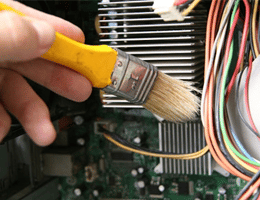
La limpieza es sencilla; primeramente se debe remover el polvo y la pelusa de la base de la tarjeta con ayuda de una brocha, y por último se debe retirar todo el polvo se debe utilizar el blower, pero antes de esto, se tiene que fijar bien los jumpers o puentes de configuración.


LIMPIEZA DE LA MEMORIA RAM
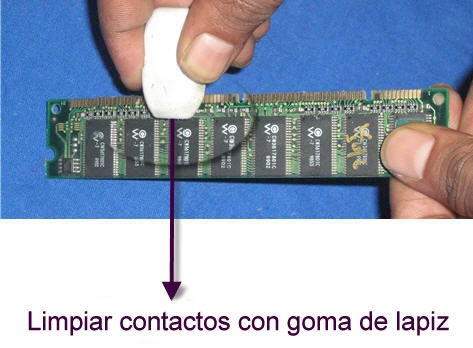
La memoria se debe de limpiar por la superficie con una brocha, y luego utilizar el borrador par retirar las manchas de los contactos de cobre de la memoria RAM.


LIMPIEZA DEL DISCO DURO

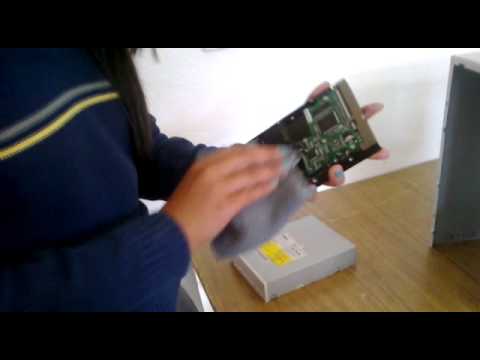
El mantenimiento del disco duro debe ser aplicado con mucha normalidad, lo único que se tiene que hacer es limpiar por la parte externa con un a tela empapado en alcohol isopropílico; no se recomienda abrirla, salvo cuando se requiera hacerle una reparación.


LIMPIEZA DEL MONITOR

Este debería destaparse solo en caso de necesitar reparación. Se recomienda utilizar una tela humedecida en jabón líquido o pasta enjabonada (ya que los equipos de cómputo usualmente se ensucian por el polvo ambiental y el contacto con las manos de los operadores) para el monitor de rayos catódicos; con respecto al monitor LCD, se tiene que limpiar la parte de al pantalla con un paño de limpieza de la cara (pañuelos que usan las mujeres en su cuidado).


LIMPIEZA DEL TECLADO

Voltéalo boca abajo e inyecta aire entre sus teclas para retirar el polvo y cuerpos extraños. No es necesario retirar las tapas de las teclas del PC para lavarlas, su reposición genera bastantes fallas mecánicas (se pueden limpiar pasando entre ellas un pañuelo humedecido.


LIMPIEZA DEL MOUSE

El mouse acumula polvo y grasa de la mano del operador que se sitúa en los rólleles y ejes de movimiento del cursor. Para retirarlos hay que abrir el mouse y limpiar los rodillos y ejes con un hisopo humedecido en alcohol isopropílico, y a la esfera se le tiene que limpiar con un paño humedecido también en alcohol isopropílico. La necesidad de la limpieza es evidente cuando se trata de mover el cursor y este se 'pega' o paraliza en la pantalla del PC.
En cuanto al mouse óptico se le debe aplicar la limpieza al lente con un hisopo humedecido con alcohol isopropílico. Mantener siempre limpio el pad (o alfombrilla donde se usa el mouse; esto es válido para cualquier tipo de mouse).


Resultado de imagen para LIMPIEZA DEL mouse


LIMPIEZA DE LA FUENTE DE ALIMENTACIÓN

Este dispositivo retiene la mayor cantidad de polvo por lo que hay que soplar por sus rejillas y por la cavidad del extractor del aire. Cuando se limpia el cooler de la fuente se debe impedir que el ventilador gire, obstruyendo con un desarmador otro objeto que impida su rotación, para eliminar el polvo y las pelusas se debe utilizar brochas, hisopos, pinceles y por último el blower.


LIMPIEAZA DE LA UNIDAD ÓPTICA CD-ROM, CD-RW, DVD

La bandeja debería limpiarse con un paño humedecido en alcohol isopropílico para retirar el polvo y suciedad a fin de disminuir la flotación de partículas cuando lee o escribe en un CD. Si el ambiente de trabajo es polvoriento (o cuando hace mucho tiempo la unidad no ha recibido mantenimiento), será necesario abrirla para limpiarla y lubricarla.
La limpieza lente consiste en: limpiar con cuidado el lente láser. Se puede limpiar con un palillo medicinal con algodón en la punta humedecido con alcohol. Esta operación es delicada ya que una fuerza indebida en el lente lo puede estropear. Los rieles por los que se desliza la bandeja deben lubricarse así como los piñones plásticos que están a la vista.


LIMPIEZA DEL GABINETE

El gabinete debe ser limpiado con una brocha de extremo a extremo, y después se debe utilizar el blower para retirar el polvo. No se recomiendan los disolventes o alcohol para limpiar el gabinete del PC por su acción abrasiva y disolvente.


MANTENIMIENTO DEL COOLER Y EL DISIPADOR

El cooler puede ser limpiado con un paño o un hisopo entre las mariposas. El disipador debe ser limpiado por entre las aletas y la base del mismo, con una brocha y después con quitar el polvo con el blower.

.


¿QUE HAY DEL MICROPROCESADOR?
Con respecto a este dispositivo muy importante del computador, no se recomienda sacarlo del zócalo para su mantenimiento, porque éste se encuentra bien protegido del polvo y la suciedad por dentro(los pines) y por precaución a que no se rompan los pines con algún mal manejo; pero se le puede pasar con brocha por la parte descubierta con una brocha o una tela que no deje pelusas.


MANTENIMIENTO CORRECTIVO DEL HARDWARE

El Mantenimiento Correctivo consiste en la reparación o cambio de algunos componentes de una computadora, puede ser una soldadura pequeña, el cambio total de una tarjeta (sonido, vídeo,  entre otras), o el cambio total de algún dispositivo periférico como el ratón, teclado, monitor, etc. Resulta mucho más barato cambiar un dispositivo que el tratar de repararlo, pues muchas veces el tiempo es limitado y hay sobrecarga de trabajo, además de que se necesitan aparatos especiales para probar algunos dispositivos.

 HERRAMIENTAS PARA EL MANTENIMIENTO CORRECTIVO

1.        DESTORNILLADORES: que nos servirán para abrir el gabinete y desarmar algunos dispositivo


2.        SOLDADOR DE ESTAÑO: nos permite soldar algunos cables con alambres de estaño.


3.        SILICONA: nos permitirá pegar algunos elementos del PC, ya sean cables u otros accesorio


4.        ALAMBRE DE ESTAÑO: es el material que nos permitirá pegar cables u otros elementos de nuestro ordenador con la ayuda del soldador de estaño.


5.        TESTER: nos permitirá diagnosticar algunos dispositivos antes de tomar la decisión de cambiarlos.


      CAMBIAR TARJETA DE VÍDEO

La tarjeta de vídeo se puede reemplazar solamente, ya que no tiene mucho que se pueda reparar; lo recomendable es que se sustituya con otra tarjeta, puede ser las mismas características o alguno que el vendedor nos recomiende; y esto es todo lo que se puede hacer cuando esta tarjeta se malogre.


      CAMBIAR EL DISCO DURO

El disco duro se puede dañar cuando se le ha realizado muchos formateos o cuando el polvo ha logrado ingresado a él porque algún individuo lo abrió en un lugar que no haya sido apropiado, limpio y libre de polvo y pelusas; se puede cambiar con uno nuevo ya sea de la misma capacidad de almacenamiento y de diferente marca, en ese caso no hay ningún problema , se puede comprar uno diferente al disco duro que se está dando de baja; cuando se compre un disco nuevo se debe comprar uno dependiendo qué tipo de interfaz de comunicación tenga la placa madre, puede ser IDE o SATA.


·     SUSTITUIR LA MEMORIA RAM

Se puede sustituir con uno de diferente capacidad o igual al que se esté cambiando, pero antes de eso se tienen que hacer diagnósticos a todos los demás dispositivos que pueden comprometer a la memoria, ya que otro dispositivo puede ser el que esté malogrado y no la memoria.


·     REMPLAZAR LA PILA

Con el pasar de los años la batería o pila del BIOS se puede deteriorar y perder la capacidad de configuración del BIOS; al respecto se puede reemplazar con una pila de las mismas características que el anterior, lo único que necesita es ser colocado y listo.


·     CAMBIAR EL TECLADO

Cuando el teclado esté malogrado, ya sea porque le cayó algún líquido o porque cuando se le haya realizado mantenimiento preventivo quitando las teclas y vueltas ha colocar, finalmente las fallas mecánicas; se puede comprar un teclado con conector PS/2 o USB.

·     CAMBIAR EL MOUSE


Se puede cambiar el ratón, ya sea cuando éste se malogre o por que se quiera implementar con otro tipo de mouse con el que se cuente; en el mercado de las computadoras existen muchos modelos, marca etc.


UN POCO MAS SOBRE TIPOS DE MANTENIMIENTO 


FUENTES: